 Telegram
Telegram 群组怎么创建?2025 超详细教程(手机 / 电脑端)+ 管理技巧全攻略
2025年9月24日
想搭建专属社群、开展团队协作或分享兴趣话题?Telegram 群组支持多达 20 万人同时互动,兼具私密性与开放性,是高效沟通的首选工具。但不少用户初次使用时会困惑 “群组怎么创建?”“公开群和私密群有啥区别?”。本文带你从创建步骤到进阶管理一站式掌握,零基础也能快速上手。

一、创建前必懂:Telegram 群组的核心类型
Telegram 群组分为公开群组和私有群组两类,适配不同场景需求,创建前选对类型能避免后续频繁调整。两者关键区别如下:
| 对比维度 | 公开群组(Public Group) | 私有群组(Private Group) |
|---|---|---|
| 加入方式 | 可通过公开链接(t.me/ 自定义短码)直接加入 | 仅能通过管理员邀请或私有链接加入 |
| 搜索可见性 | 支持 Telegram 内直接搜索发现 | 无法通过搜索找到,隐蔽性强 |
| 链接权限 | 所有成员可分享公开链接 | 仅群主和管理员可生成、分享私有链接 |
| 内容可见性 | 未加入者点击链接可查看群内消息和成员列表 | 必须加入后才能查看任何内容和成员信息 |
| 适用场景 | 粉丝社群、公开话题讨论、资讯分享 | 企业内部协作、亲友群、私密项目沟通 |
小提示:无论哪种类型,创建后均可在设置中切换,但公开群转为私有群时,原公开链接会失效,需提前告知成员。
二、超详细创建步骤:手机端 + 电脑端全覆盖
Telegram 在手机(iOS/Android)和电脑(Windows/Mac)端操作逻辑一致,以下分设备详解,新手可按需对照操作。
(一)手机端创建步骤(以 Android 为例,iOS 操作一致)
- 基础准备:确保已安装最新版 Telegram,登录账号并同步联系人。
- 发起创建:打开 App 主界面,点击右上角铅笔图标,在弹出菜单中选择 “新建群组”。
- 添加初始成员:从联系人列表中勾选至少 1 名成员(后续可随时添加更多),选完后点击右下角 “下一步”。
- 设置群组信息:输入群组名称(建议明确主题,如 “XX 项目协作群”),点击头像区域可上传自定义头像(可选),完成后点击 “创建”。
- 配置群组类型:创建后点击顶部群组名称进入 “群组信息” 页面,选择 “隐私与安全”,按需切换 “公开群组” 或 “私密群组”—— 若选公开群,需设置唯一的自定义短码(如 “tech_discuss”),生成专属公开链接(t.me/tech_discuss)。
(二)电脑端创建步骤
- 打开客户端:启动 Telegram 桌面版,登录后进入主聊天界面。
- 发起创建:点击左上角 “菜单按钮”(三条横线图标),选择 “新建群组” 选项。
- 添加成员与设置信息:在联系人面板中勾选初始成员,点击 “下一步”,输入群组名称并上传头像(可选),点击 “创建”。
- 调整隐私设置:双击顶部群组名称进入设置界面,通过 “群组类型” 选项切换公开 / 私有模式,公开群需配置专属短码生成访问链接。
秒懂提醒:创建时若暂时没有想添加的成员,可先勾选一个常用联系人,创建后再移除(但必须至少选 1 人才能完成创建)。
三、创建后关键操作:3 步打造高效群组
创建群组只是第一步,合理配置设置才能避免混乱、提升效率,这 3 个核心操作必做:
1. 设置管理员,分担管理压力
当群成员超过 50 人,单靠群主管理易忙乱,可按需求分配管理员权限:
- 进入 “群组信息”→ 选择 “管理员”→ 点击 “添加管理员”,从成员列表中选择人选。
- 可精细化设置权限,如仅开放 “添加成员”“置顶消息” 权限给普通管理员,保留 “删除成员”“修改群设置” 权限给群主。
2. 用好工具功能,提升沟通效率
Telegram 群组内置多种实用工具,能大幅优化交流体验:
- 置顶重要信息:将群规、活动通知等关键内容置顶,新成员进群即可看到,减少重复提问。
- 使用标签与搜索:用 “# 通知”“# 资料” 等标签分类消息,成员通过 “共享媒体” 功能可快速筛选图片、文档、链接等内容,避免信息淹没。
- 添加实用机器人:通过 “@BotFather” 机器人添加功能机器人,如投票机器人(发起群内投票)、提醒机器人(设置日程提醒),强化群组功能性。
3. 制定群规,维护群组秩序
提前明确群规并置顶,能有效减少广告、争吵等问题:
- 明确核心规则:如禁止无关广告、禁止人身攻击、规范发言格式等。
- 配合权限管理:对违规成员可先警告,屡教不改者通过 “长按成员头像→移除” 功能清理,保持群组活跃度。
四、常见问题解答(FAQ)
Q1:群组人数上限是多少?可以扩容吗?
A1:目前 Telegram 群组默认支持最多 20 万人,无需申请扩容,创建后即可直接邀请大量成员加入。
Q2:公开群的自定义短码可以修改吗?
A2:可以。进入群组设置→“群组类型”→点击已设置的短码,输入新短码即可修改,但修改后原链接会失效,需重新分享新链接。
Q3:如何禁止成员发送垃圾广告?
A3:在 “群组信息→权限” 中,可限制 “新成员” 仅能查看消息,禁止发送内容;对老成员违规,可移除并设置 “禁止再次加入”。
通过以上步骤,你不仅能快速创建 Telegram 群组,更能搭建起有序、高效的沟通空间。无论是亲友闲聊、工作协作还是社群运营,Telegram 群组的高灵活性都能满足需求。如果在操作中遇到链接无法生成、权限设置异常等问题,可随时在 Telegram 内联系官方客服进一步排查。
Telegram在国内为什么无法正常使用?
Telegram手机端注册时收不到验证码怎么办?
Telegram手机端可以使用哪些语言?
其他新闻

Telegram 账号被盗应该怎么办?
Telegram 账号被盗后,核心处置原则是 “快速止损、优先找回、全面加固”,需立即阻断黑客操作,通过官方渠 […]
Telegram 能当网盘用吗?深度解析其云存储潜力与实用边界!
在免费网盘容量受限、付费套餐层出不穷的当下,很多人开始挖掘多功能工具的隐藏用法。作为全球知名的即时通讯应用,T […]

注册 Telegram 收不到验证码?2025 实测:5 大核心原因 + 本土化解决攻略
做跨境运营 5 年,实测过 12 个号段、3 种客户端,发现 Telegram 收不到验证码,本质是 “通道限制 + 环境判定” 双重问题 —— 国内 + 86 […]

Telegram 高效沟通秘籍:引用功能与文本格式化全攻略
Telegram 高效沟通秘籍

Telegram 已删除聊天记录恢复指南
Telegram 的聊天记录存储机制以云端同步和端到端加密为核心,删除后恢复成功率受操作时机、设备类型及聊天模 […]

Telegram怎么查看我的消息被读时间?
一、前言:查看被读时间的实用价值与核心逻辑 Telegram 的消息被读时间功能(Read Receipts […]

Telegram 加密吗?2025 全面解析:加密类型、安全原理与使用指南
在隐私泄露事件频发的数字时代,“通讯工具是否加密” 成为用户选择的核心标准。Telegram 作为全球超 10 […]
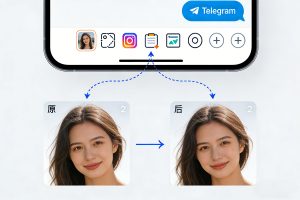
Telegram 媒体编辑器全功能实操指南!
一、前言:Telegram 媒体编辑器的核心价值 Telegram 内置媒体编辑器无需额外安装第三方工具,即 […]

电报机器人自动回复怎么弄?2025 实测:3 种路径 + 中文适配全攻略
电报机器人自动回复怎么弄?2025 实测:3 种路径 + 中文适配全攻略 做跨境社群运营 3 年,实测过 10 […]