 Telegram
Telegram 媒体编辑器全功能实操指南!
2025年12月11日
一、前言:Telegram 媒体编辑器的核心价值
Telegram 内置媒体编辑器无需额外安装第三方工具,即可在发送图片、视频等媒体文件前完成快速优化,支持裁剪、文字标注、涂鸦、滤镜、隐私打码等核心功能,兼顾实用性与便捷性。无论是日常聊天中优化图片展示效果,还是工作场景下给文件添加说明、保护敏感信息,都能通过编辑器高效完成。
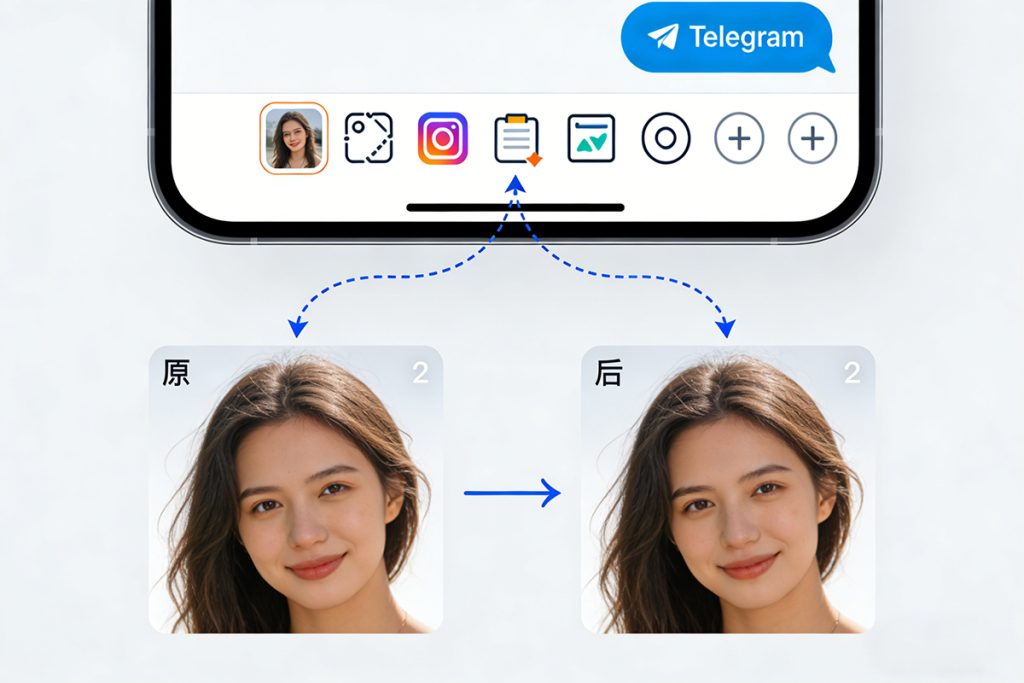
与其他平台编辑器相比,Telegram 媒体编辑器支持全平台同步(Android/iOS/Telegram X / 桌面端),且适配其超大文件传输特性(图片最大 4096x4096 像素、视频最大 2GB),编辑后不压缩画质 / 音质,同时可结合秘密聊天、阅后即焚等功能强化隐私保护。本文将拆解全场景编辑方法,覆盖基础操作与进阶技巧,帮助普通用户快速上手,满足多样化媒体处理需求。
二、核心方法:三大场景媒体编辑实操步骤
场景一:图片编辑(最常用,全平台支持)
Telegram 图片编辑器功能最全面,支持裁剪、文字、涂鸦、滤镜、旋转等操作,移动端与桌面端操作逻辑一致,细节如下:
1. 移动端(Android/iOS/Telegram X)
- 打开编辑器:
- 方法一:聊天窗口点击输入框左侧「附件图标」→ 选择「图片」→ 从相册选择目标图片,自动进入预览编辑界面;
- 方法二:长按聊天中已接收的图片 → 选择「编辑」,直接启动编辑器。
- 核心编辑功能(界面底部工具栏):
- 「裁剪」:拖动边框调整尺寸,支持自由裁剪、正方形、4:3、16:9 等比例,点击旋转图标可翻转图片;
- 「文字」:点击「T」图标,输入文字后可调整字体颜色(16 种基础色 + 自定义色)、大小、对齐方式,拖动文字框调整位置;
- 「涂鸦」:选择画笔图标,可调整线条粗细、颜色,支持自由绘制、箭头、矩形 / 圆形标注,适合圈出重点;
- 「滤镜」:点击「魔法棒」图标,提供 10 + 预设滤镜(如明亮、复古、黑白、锐化),滑动预览效果后点击应用;
- 「打码」:部分版本支持「模糊」工具,选中区域可添加马赛克,保护身份证、手机号等敏感信息;
- 「贴纸 / 表情」:点击表情图标,可添加 Telegram 内置贴纸或表情,拖动调整位置与大小。
- 保存并发送:
- 编辑完成后,点击右上角「完成」(Android)或「发送」(iOS),直接发送至聊天窗口;
- 若需保存本地:编辑后长按图片 → 选择「保存到设备」,存储至手机相册 / Telegram 文件夹。
2. 桌面端(Windows/Mac/Linux)
- 打开聊天窗口,点击「附件图标」→「上传图片」,选择本地图片后进入编辑界面;
- 工具栏功能与移动端一致,支持鼠标拖动裁剪、键盘输入文字、鼠标绘制涂鸦;
- 优势:支持批量导入图片编辑(按住 Ctrl/Cmd 键多选),编辑后可直接拖拽至聊天窗口发送,适合处理多张工作图片。
场景二:视频编辑(核心功能,移动端优先)
Telegram 视频编辑器聚焦 “轻量化优化”,支持裁剪时长、加文字、调音量等核心操作,不支持复杂特效,适合快速处理短视频:
1. 移动端(Android/iOS/Telegram X)
- 启动编辑器:
- 点击「附件图标」→「视频」→ 选择本地视频或拍摄新视频,自动进入编辑界面;
- 核心编辑功能:
- 「裁剪时长」:拖动视频进度条两端,截取所需片段(最小支持 1 秒,最大保留原视频时长),点击「√」确认;
- 「文字标注」:同图片编辑的文字功能,输入文字后可调整颜色、大小,文字将叠加在视频画面上(全程显示);
- 「音量调节」:滑动音量滑块,可增大 / 减小视频音量,或选择「静音」(关闭原音);
- 「旋转 / 翻转」:点击旋转图标,调整视频方向(90°/180° 旋转),适配横屏 / 竖屏展示。
- 导出与发送:
- 编辑完成后点击「发送」,支持选择发送画质(高清 / 标清),Telegram 会自动压缩但保留核心画质,最大支持 2GB 视频传输;
- Telegram X 额外支持「视频滤镜」:点击「魔法棒」,可应用明亮、复古等滤镜,优化视频色调。
2. 桌面端限制
桌面端仅支持视频裁剪时长与旋转操作,无文字、滤镜功能,若需完整编辑,建议在移动端处理后同步至桌面端发送。
场景三:批量 / 进阶编辑(高效处理,Telegram X 专属)
针对多媒体批量处理、隐私强化等需求,Telegram X 提供额外优化功能,提升编辑效率:
1. 批量媒体编辑
- 打开 Telegram X,进入聊天窗口 → 「附件图标」→「图片 / 视频」;
- 长按第一张图片,勾选需编辑的多个媒体文件(支持混合选择图片 + 视频);
- 点击底部「编辑」,可统一应用裁剪比例、添加相同文字 / 水印、调整滤镜,批量操作无需逐一编辑;
- 完成后点击「批量发送」,一次性发送所有编辑后的媒体文件。
2. 隐私保护编辑(敏感信息处理)
- 图片 / 视频中包含敏感信息(如人脸、地址、文件内容)时,使用「打码 + 模糊」双重防护:
- 打码:选择涂鸦工具中的「马赛克」,涂抹敏感区域;
- 模糊:部分版本支持「模糊工具」,调整模糊强度,彻底隐藏敏感信息;
- 编辑后通过「秘密聊天」发送:创建秘密聊天后发送编辑后的媒体,开启「阅后即焚」,到期自动销毁,避免残留。
三、进阶技巧:让媒体编辑更高效实用
1. 自定义编辑工具优先级
- Telegram X 支持调整工具栏顺序:进入编辑器 → 点击右上角「设置」→「工具排序」,将常用功能(如裁剪、打码)移至前排,减少操作步骤。
2. 利用 Bot 拓展编辑功能
若需格式转换(如图片转 PDF、视频转 GIF)、高级滤镜等功能,可搭配 Telegram 编辑类 Bot(如「ImageTool」「VideoConverter」):
- 搜索并添加对应 Bot,发送编辑后的媒体文件;
- 发送指令(如「/convert pdf」),Bot 会返回转换后的文件,拓展编辑边界。
3. 画质保护技巧
- 编辑图片时避免多次裁剪(每次裁剪会损失像素),建议先确定最终尺寸再操作;
- 发送视频时选择「高清模式」,在编辑器中关闭「自动压缩」(部分版本支持),确保画质清晰。
四、安全指南:编辑操作的关键注意事项
1. 本地缓存与残留
- 编辑后的媒体文件会自动保存至本地(Android:Telegram/Edited;iOS:相册「Telegram」文件夹),敏感文件编辑后建议手动删除本地缓存,避免泄露;
- 关闭自动同步:进入「设置」→「高级」→「自动下载媒体」,关闭「编辑后的媒体」自动下载,减少多设备残留。
2. 功能兼容性提醒
- 部分旧版本 Telegram 可能缺少滤镜、打码功能,建议更新至最新版本(移动端≥9.0,桌面端≥4.0);
- iOS 与 Android 功能差异:iOS 支持自定义文字颜色,Android 支持更多滤镜选项,Telegram X 功能最全面。
3. 合规使用原则
- 编辑媒体文件时严禁篡改他人隐私信息、伪造文件、传播违法内容,否则需承担法律责任;
- 转发编辑后的他人媒体(如图片、视频),需获得原作者授权,避免侵权。
五、常见问题解答(FAQ)
- Telegram 媒体编辑器支持 RAW 格式图片编辑吗?
不支持。仅支持 JPG、PNG、WEBP 等常见格式,RAW 格式需先转换为普通格式再编辑。
- 编辑后的视频会压缩文件大小吗?
会自动轻度压缩以提升传输速度,但不影响观感,最大保留原文件 2GB 容量,远超同类平台限制。
- 桌面端能否添加文字到图片?
部分桌面端版本(MacOS ≥4.5)支持文字功能,Windows/Linux 端暂不支持,建议通过移动端编辑后同步。
- 如何恢复误编辑的媒体文件?
无法通过编辑器恢复,需提前备份原文件(编辑前长按媒体 →「保存到设备」),误操作后可重新导入原文件编辑。
- Telegram X 批量编辑最多支持多少个文件?
单次最多支持 20 个媒体文件(图片 + 视频混合),超出需分批次处理。
Telegram在国内为什么无法正常使用?
Telegram手机端注册时收不到验证码怎么办?
Telegram手机端可以使用哪些语言?
其他新闻

Telegram 如何用虚拟手机号注册?
Telegram 支持使用虚拟手机号完成注册,核心目的是保护个人隐私或突破地区限制,注册流程需依托合规虚拟号服 […]

Telegram 群组怎么创建?2025 超详细教程(手机 / 电脑端)+ 管理技巧全攻略
想搭建专属社群、开展团队协作或分享兴趣话题?Telegram 群组支持多达 20 万人同时互动,兼具私密性与开 […]

Telegram 重磅更新:Passkey 通行密钥 + AI 机器人集成,登录 / 运营双升级
做跨境生意的朋友对Telegram都不陌生,它既是对接海外客户的核心通讯工具,也是搭建海外社群、分发产品信息的 […]
Telegram如何隐藏您的头像以防他人看到
一、前言:隐藏头像的核心隐私价值 Telegram 头像作为个人身份的直观标识,默认对所有人可见,可能导致陌 […]

Telegram X 2025 独家功能:多账号无缝切换 + 群聊 AI 总结,高频用户必备
常年用Telegram做跨境运营的朋友都懂两个核心痛点:手里管着欧美、东南亚等多个市场账号,切换时要反复退出登 […]
Telegram如何隐藏你的个人照片!
一、前言:个人照片隐藏的核心隐私价值 Telegram 作为隐私优先的社交平台,个人照片(头像)作为身份标识 […]

Telegram 2025 翻译功能:28 种语言实时互译,小语种跨境沟通零障碍
做跨境生意的朋友都懂小语种沟通的痛:阿拉伯语客户的询盘看不懂,用第三方翻译软件来回切换耽误时间;东南亚小语种群 […]

Telegram 账号被盗应该怎么办?
Telegram 账号被盗后,核心处置原则是 “快速止损、优先找回、全面加固”,需立即阻断黑客操作,通过官方渠 […]

不止聊天:Telegram 十大隐藏功能解锁全场景生态,香港用户成核心受益群体
Telegram 十大隐藏功能解锁全场景生态