 Telegram
Telegram如何隐藏您的头像以防他人看到
2025年12月11日
一、前言:隐藏头像的核心隐私价值
Telegram 头像作为个人身份的直观标识,默认对所有人可见,可能导致陌生人骚扰、身份关联追踪等隐私风险。与 “删除旧头像”(移除历史文件)不同,“隐藏头像” 是通过权限设置直接限制他人查看权限,让头像在资料页、聊天窗口、群聊中不显示或仅对指定对象可见,从源头阻断信息泄露。
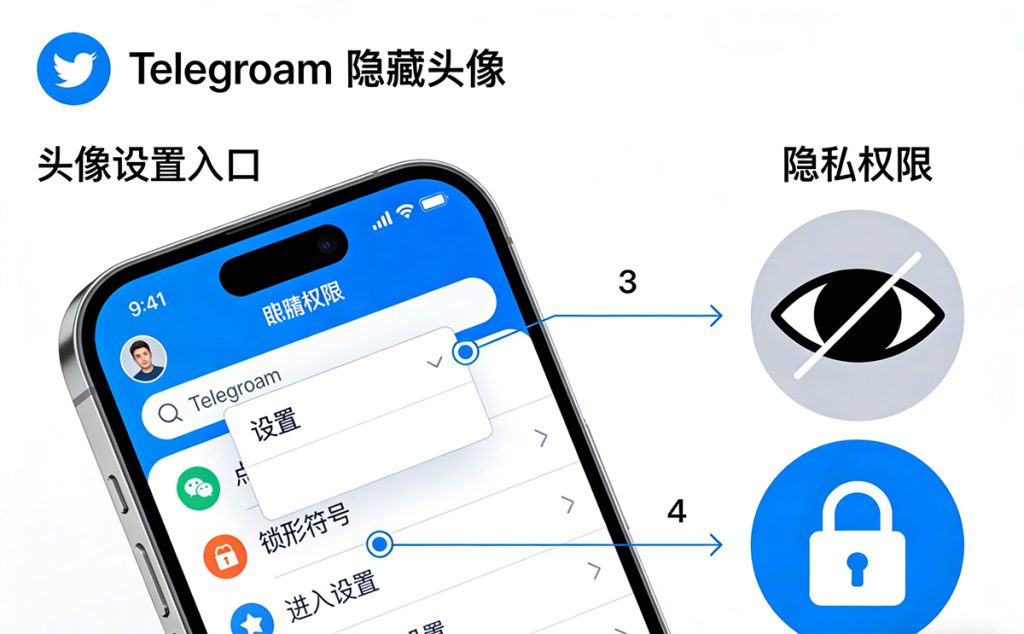
Telegram 提供了 “全局隐藏 + 精准例外” 的灵活机制,支持全平台配置,且可结合秘密聊天、群组权限等功能强化防护。本文将拆解 3 类核心隐藏方法,覆盖 Android/iOS/Telegram X / 桌面端,兼顾普通用户 “简单隐藏” 与高隐私需求者 “彻底匿名”,帮助你按需设置头像可见范围,实现 “按需展示” 的隐私保护。
二、核心方法:3 类隐藏头像的实操步骤(全平台)
方法一:全局隐藏(所有人不可见,最彻底)
通过隐私设置直接关闭头像可见权限,所有用户(含联系人)均无法查看,资料页显示系统默认灰色占位符,聊天窗口仅显示用户名,适合追求完全匿名的场景。
1. 移动端(Android/iOS/Telegram X)
- 打开 Telegram/Telegram X,进入「设置」(Android 点击左上角「汉堡菜单」→「设置」;iOS 点击右下角「设置」图标);
- 选择「隐私和安全」(Privacy and Security),找到「个人资料照片」(Profile Photo)选项(部分版本显示为 “头像可见性”);
- 点击进入后,选择「没有人」(Nobody);
- 确认设置后,即时生效:他人查看你的资料页时,头像位置显示空白 / 灰色占位符,聊天窗口中你的头像也会隐藏,仅显示用户名或昵称。
2. 桌面端(Windows/Mac/Linux)
- 打开 Telegram 桌面端,点击左上角「设置」图标(齿轮状);
- 选择「隐私和安全」→「个人资料照片」;
- 勾选「没有人」选项,点击「保存」;
- 注意:桌面端设置与移动端实时同步,修改后所有关联设备均生效,秘密聊天中头像也会同步隐藏。
方法二:精准隐藏(仅对指定对象隐藏 / 可见)
当需要对部分人隐藏、对其他人可见时,通过 “例外名单” 设置,实现精准权限控制,适合商务沟通、社交分级等场景。
1. 基础设置(全平台通用)
- 按方法一路径进入「个人资料照片」设置页;
- 先选择全局基础规则:
- 「我的联系人」:仅双向保存的联系人可见,陌生人隐藏;
- 「所有人」:默认规则,后续通过例外名单限制部分用户;
- 点击「例外」(Exceptions)选项:
- 「始终拒绝」(Never Allow):添加需隐藏头像的对象(如陌生人、特定联系人),即使全局设置为 “所有人可见”,也会对该名单用户隐藏;
- 「始终允许」(Always Allow):添加可查看头像的对象(如家人、核心同事),即使全局设置为 “仅联系人可见”,也允许该名单用户查看;
- 搜索并选择目标联系人,确认后规则即时生效 —— 例如:全局设置 “仅联系人可见”,但在「始终拒绝」中添加某商务伙伴,对方将无法查看你的头像。
2. Telegram X 专属优化
Telegram X 支持 “批量添加例外”:
- 进入「例外」设置页,点击右上角「批量选择」;
- 勾选多个目标联系人,统一设置「始终拒绝」或「始终允许」,操作更高效。
方法三:场景化隐藏(群聊 / 频道 / 秘密聊天)
针对特定场景单独设置头像可见性,避免全局隐藏影响正常沟通,适合在公开群聊中匿名、秘密聊天中强化隐私等场景。
1. 群聊 / 频道隐藏技巧
- 「虚拟头像替换」:设置与个人身份无关的虚拟头像(如抽象图案、风景图),全局设置 “仅联系人可见”,群聊中显示虚拟头像,隐藏真实形象;
- 「频道管理员隐藏」:作为频道管理员,进入频道「设置」→「管理员权限」,关闭 “显示管理员头像”,仅显示频道名称,不暴露个人头像;
- 「临时头像自动隐藏」:Telegram X 用户可设置 “24 小时临时头像”,到期自动恢复隐藏状态,适合临时参与群聊后快速匿名。
2. 秘密聊天专属隐藏
秘密聊天本身支持端到端加密,搭配头像隐藏可双重防护:
- 创建秘密聊天(一对一):进入联系人聊天 → 右上角「⋮」→「新建秘密聊天」;
- 秘密聊天中,头像可见性默认遵循全局设置,若需单独隐藏:
- 进入秘密聊天「设置」→「隐私选项」,关闭「显示头像」(部分版本支持);
- 即使全局设置 “联系人可见”,该秘密聊天中也会隐藏头像,仅显示用户名;
- 额外防护:开启「阅后即焚」,避免聊天记录中残留头像相关痕迹。
三、进阶技巧:强化隐藏效果,杜绝残留痕迹
1. 隐藏后验证方法
- 用陌生账号(未添加为联系人)搜索你的用户名,查看资料页是否显示空白头像;
- 让例外名单中的联系人截图反馈,确认是否能正常查看 / 无法查看;
- 退出账号重新登录,检查不同设备上的头像显示状态是否一致。
2. 清理残留痕迹(搭配删除旧头像)
- 隐藏头像后,建议按前文《Telegram 旧资料图片彻底删除指南》中的方法,删除历史头像及本地缓存,避免他人通过历史记录回溯查看;
- 关闭头像自动下载:进入「设置」→「高级」→「自动下载媒体」,关闭「头像」自动下载,减少本地缓存残留。
3. 高隐私场景强化方案
- 搭配「隐藏用户名」:进入「设置」→「隐私和安全」→「谁能找到我」,设置 “通过用户名找到我” 为 “仅联系人”,避免陌生人通过用户名搜索查看资料页;
- 启用「两步验证」:防止账号被盗后,他人篡改头像隐藏设置;
- 使用「虚拟手机号注册」:避免手机号与头像关联,降低身份追踪风险。
四、安全指南:隐藏操作的关键注意事项
1. 隐藏边界需知晓
- 「历史消息中的头像无法隐藏」:已发送至聊天、群聊的消息气泡中的头像,即使后续设置隐藏,历史消息中仍会保留 —— 需手动删除对应消息(普通聊天可 “为所有人删除”,秘密聊天自动销毁);
- 「他人缓存残留」:他人可能已缓存你的头像,设置隐藏后,对方本地缓存仍可查看,需提醒对方清理 Telegram 缓存(如方法三中的本地缓存删除步骤)。
2. 常见问题排查
- 「设置后未生效」:退出账号重新登录,或进入「设置」→「设备」→「刷新资料」,强制同步权限设置;
- 「群聊中仍显示头像」:检查是否设置了虚拟头像,或全局规则是否包含该群聊成员(若群成员在「始终允许」名单中,会显示头像);
- 「iOS 与 Android 差异」:核心功能一致,仅图标位置不同 ——iOS 「隐私和安全」在「设置」首页,Android 需通过「汉堡菜单」进入。
3. 合规与隐私提醒
- 隐藏头像仅用于保护合法隐私,严禁用于诈骗、非法沟通等违法场景,否则需承担法律责任;
- 高敏感场景(如匿名举报、涉密沟通)建议:全局隐藏头像 + 删除历史头像 + 使用虚拟手机号 + Tor 网络登录,多重防护。
五、常见问题解答(FAQ)
- 全局隐藏后,联系人还能看到我的头像吗?
不能。选择「没有人」选项后,所有用户(含双向联系人)均只能看到空白占位符,需通过「始终允许」例外名单手动授权特定人查看。
- 隐藏头像后,聊天窗口中我的头像会消失吗?
会。无论是单聊还是群聊,你的消息气泡旁将不再显示头像,仅显示用户名或昵称,部分版本显示系统默认图标。
- 能否只在某个群聊中隐藏头像,其他场景正常显示?
可以。通过 “虚拟头像替换”(全局设置 “仅联系人可见”,群聊显示虚拟头像),或 Telegram X 的 “临时头像”(仅在该群聊中临时显示,到期隐藏)实现。
- 删除历史头像和隐藏头像有什么区别?
- 「删除历史头像」:移除账号中保存的过往头像文件,避免他人通过资料页查看历史形象;
- 「隐藏头像」:限制他人查看当前头像的权限,即使保留历史头像,他人也无法查看;
- 建议搭配使用,彻底杜绝头像相关隐私泄露。
Telegram在国内为什么无法正常使用?
Telegram手机端注册时收不到验证码怎么办?
Telegram手机端可以使用哪些语言?
其他新闻

Telegram 已删除聊天记录恢复指南
Telegram 的聊天记录存储机制以云端同步和端到端加密为核心,删除后恢复成功率受操作时机、设备类型及聊天模 […]

Telegram怎么查看我的消息被读时间?
一、前言:查看被读时间的实用价值与核心逻辑 Telegram 的消息被读时间功能(Read Receipts […]

Telegram 全新验证工具:一键解锁可信认证,告别虚假信息困扰
Telegram 全新验证工具:一键解锁可信认证,告别虚假信息困扰

电报机器人自动回复怎么弄?2025 实测:3 种路径 + 中文适配全攻略
电报机器人自动回复怎么弄?2025 实测:3 种路径 + 中文适配全攻略 做跨境社群运营 3 年,实测过 10 […]

Telegram 能当网盘用吗?深度解析其云存储潜力与实用边界!
在免费网盘容量受限、付费套餐层出不穷的当下,很多人开始挖掘多功能工具的隐藏用法。作为全球知名的即时通讯应用,T […]

中国大陆手机无法接收 Telegram 验证码?免费修复账户终极指南
中国大陆手机无法接收 Telegram 验证码?免费修复账户终极指南

Telegram X 数据恢复的核心逻辑!
一、前言:Telegram X 数据恢复的核心逻辑 Telegram X 作为 Telegram 的增强版客 […]

Telegram 多设备同步新玩法:桌面端独立登录 + 手机端远程控制,跨境办公效率翻倍
做跨境运营的朋友都懂多设备协同的痛点:之前桌面端登录Telegram必须靠手机扫码授权,外出时手机不在身边就无 […]

Telegram X 2025 独家功能:多账号无缝切换 + 群聊 AI 总结,高频用户必备
常年用Telegram做跨境运营的朋友都懂两个核心痛点:手里管着欧美、东南亚等多个市场账号,切换时要反复退出登 […]