 Telegram
Telegram X 数据恢复的核心逻辑!
2025年12月11日
一、前言:Telegram X 数据恢复的核心逻辑
Telegram X 作为 Telegram 的增强版客户端,延续了原有的云端同步机制,但数据存储与恢复逻辑存在细微差异 —— 其聊天记录默认同步至关联设备,本地数据则以加密形式存储于设备缓存或数据库中。无论是误删聊天、设备损坏,还是更换手机,只要掌握正确方法,均可实现不同程度的数据恢复。本文将针对 Android、iOS 及桌面端用户,提供覆盖 “即时撤销 - 备份恢复 - 深度提取” 的完整解决方案。
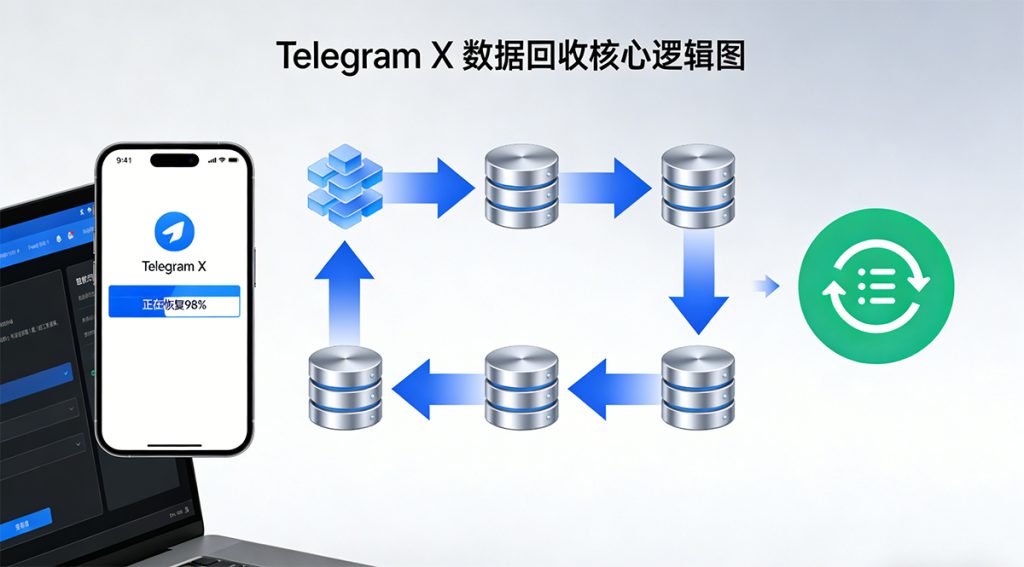
二、紧急恢复:删除后 1 分钟内的 “救命操作”
Telegram X 内置 “撤销删除” 功能,专为误删场景设计,操作简单且成功率极高:
- 触发条件:删除单条消息或整个聊天后,屏幕底部会弹出 “撤销删除” 提示(默认倒计时 5 秒,可延长至 1 分钟);
- 操作步骤:
- 长按目标消息 / 聊天,选择 “删除”→ 确认 “为我删除” 或 “为全部删除”;
- 未关闭提示前,点击 “撤销” 按钮,即可瞬间恢复数据;
- 设置延长倒计时:进入 Telegram X → 「设置」→「隐私和安全」→「高级」,将 “撤销删除时间” 调整至 1 分钟,预留更多操作时间。
三、跨平台恢复:利用同步机制找回关联设备数据
Telegram X 支持多设备同步,若手机端数据丢失,可通过桌面端或其他登录设备提取:
1. 桌面端(Windows/Mac/Linux)恢复
- 下载安装 Telegram 桌面版,用相同手机号登录(需验证);
- 进入「设置」→「高级」→「导出 Telegram 数据」,勾选 “聊天记录”“媒体文件” 等需要恢复的类型;
- 点击 “导出”,等待生成 export_results.html 文件,打开即可查看未同步删除的历史数据;
- 若需导入回手机端:将导出文件保存至手机,通过 Telegram X 「设置」→「聊天备份」→「导入备份」完成恢复。
2. 其他移动设备恢复
- 在新设备安装 Telegram X,登录原账号;
- 系统会自动提示 “是否恢复聊天记录”,点击 “恢复” 即可同步云端数据;
- 若未触发提示:进入「设置」→「聊天备份」→「恢复聊天记录」,手动触发同步。
四、深度恢复:无备份情况下的进阶方案
(一)Android 设备专属方法
- 从缓存文件夹提取:
- 打开手机「文件管理器」,导航至 Android/data/org.telegram.messenger/cache;
- 该文件夹存储未被覆盖的聊天缓存(含文字、图片缩略图),复制所需文件至其他文件夹即可恢复;
- 通过图片文件夹找回媒体:
- 访问 内部存储/Telegram/Telegram Images,此处保留接收 / 发送的图片原件,即使聊天删除仍可能存在;
- 通知日志回溯:
- 安装 “通知日志” 类应用(如「Notification History Log」);
- 该工具可记录已删除的 Telegram 消息通知(仅支持安装后接收的消息),导出日志即可查看文字内容。
(二)iOS 设备专属方法
- iCloud 备份恢复:
- 确保删除前已开启 iCloud 备份:进入 iPhone「设置」→「Apple ID」→「iCloud」→ 开启「Telegram」;
- 重置手机或在新设备上:激活时选择 “从 iCloud 备份恢复”,选择包含 Telegram 数据的备份版本;
- iTunes 备份恢复:
- 用 USB 连接 iPhone 与电脑,打开 iTunes;
- 点击设备图标→「摘要」→「恢复备份」,选择删除前的备份文件(需提前备份,否则无法使用)。
(三)联系官方支持
若以上方法无效,可尝试联系 Telegram 官方:
- 发送邮件至 support@telegram.org,说明 “数据丢失原因”“设备型号”“账号手机号”;
- 虽然 Telegram 声明删除数据会从服务器清除,但部分未彻底销毁的缓存可能被恢复(成功率较低,建议作为最后尝试)。
五、预防大于恢复:数据安全备份指南
- 开启自动备份:
- Android:「设置」→「聊天备份」→ 选择备份至「Google Drive」,设置自动备份频率(如每日);
- iOS:通过 iCloud 自动同步,或手动导出聊天记录至文件应用;
- 定期导出备份:
- 桌面端:按前文步骤导出聊天记录为 JSON/HTML 格式,存储至电脑或云盘;
- 加密保护敏感数据:
- 开启 Telegram X 「设置」→「隐私和安全」→「锁屏密码」,防止设备丢失导致数据泄露;
- 备份文件建议加密存储(如压缩时设置密码),避免隐私泄露。
六、注意事项
- 时效性原则:数据删除后尽快操作,避免新数据覆盖原有缓存(覆盖后恢复成功率骤降);
- 工具安全性:选择正规数据恢复工具(如 Coolmuster Lab.Fone),避免使用不明来源应用导致隐私泄露;
- 加密聊天限制:Secret Chat(秘密聊天)数据仅存储在本地设备,且不支持云端同步,删除后无法通过官方渠道恢复,需提前手动备份。
Telegram在国内为什么无法正常使用?
Telegram手机端注册时收不到验证码怎么办?
Telegram手机端可以使用哪些语言?
其他新闻

注册 Telegram 收不到验证码?2025 实测:5 大核心原因 + 本土化解决攻略
做跨境运营 5 年,实测过 12 个号段、3 种客户端,发现 Telegram 收不到验证码,本质是 “通道限制 + 环境判定” 双重问题 —— 国内 + 86 […]

Telegram 怎么删除电话号码?2025 实测:隐藏 + 解绑双方案 + 避坑指南
做跨境隐私防护多年,发现很多用户都有个误区:以为 Telegram 能直接删除注册手机号,其实它作为账号核心标 […]

Telegram怎么查看我的消息被读时间?
一、前言:查看被读时间的实用价值与核心逻辑 Telegram 的消息被读时间功能(Read Receipts […]

Telegram 能当网盘用吗?深度解析其云存储潜力与实用边界!
在免费网盘容量受限、付费套餐层出不穷的当下,很多人开始挖掘多功能工具的隐藏用法。作为全球知名的即时通讯应用,T […]

Telegram 媒体编辑器全功能实操指南!
一、前言:Telegram 媒体编辑器的核心价值 Telegram 内置媒体编辑器无需额外安装第三方工具,即 […]

Telegram 高效沟通秘籍:引用功能与文本格式化全攻略
Telegram 高效沟通秘籍
Telegram 如何拒绝陌生人信息?2025 实测:3 层防护 + 本土化避坑攻略
做跨境私域运营 5 年,见过太多用户被陌生垃圾广告、诈骗消息骚扰 ——Telegram 默认开放的通信机制,让 […]

Telegram如何隐藏你的个人照片!
一、前言:个人照片隐藏的核心隐私价值 Telegram 作为隐私优先的社交平台,个人照片(头像)作为身份标识 […]

Telegram 已删除聊天记录恢复指南
Telegram 的聊天记录存储机制以云端同步和端到端加密为核心,删除后恢复成功率受操作时机、设备类型及聊天模 […]