 Telegram
Telegram扫码登录全解析:功能、教学与对比优势
2025年12月11日
一、前言:扫码登录的核心价值与技术逻辑
Telegram 作为隐私优先的即时通讯工具,其扫码登录功能并非简单的 “快捷登录” 工具,而是基于 MTProto 加密协议构建的 “多场景安全交互体系”—— 核心价值在于通过加密二维码传递身份验证信息,既避免手机号、密码等敏感信息暴露,又实现跨设备、跨场景的高效联动。
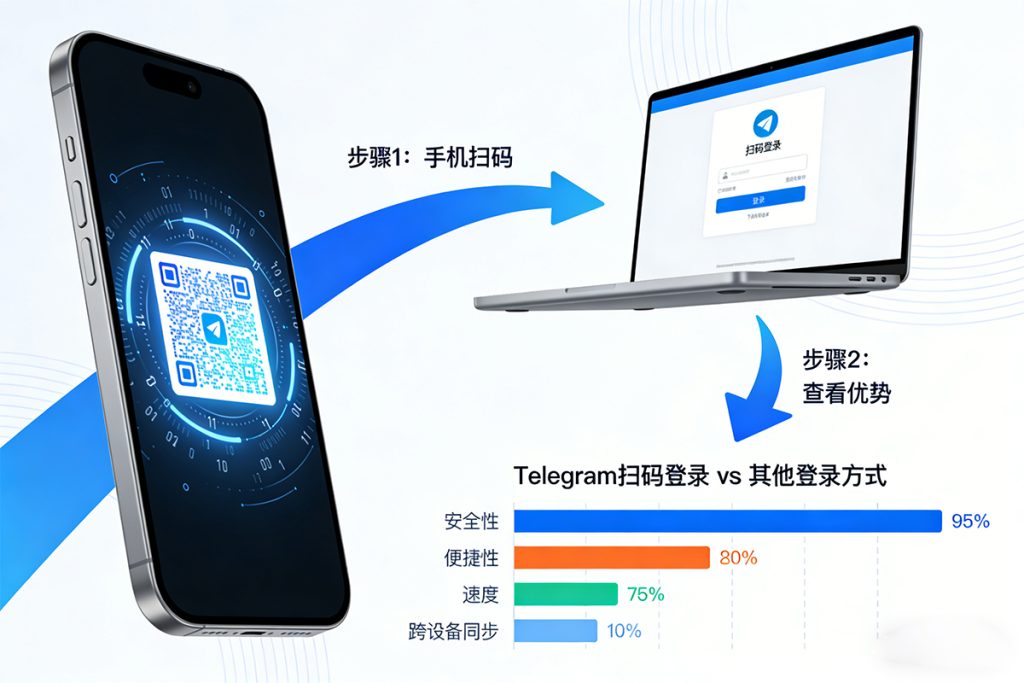
与传统登录方式相比,扫码登录不仅覆盖 “设备登录” 核心需求,还延伸至联系人快速添加、群组 / 频道推广、Bot 交互等场景,真正实现 “一扫即达” 的便捷体验。本文将从功能拆解、全平台操作、对比优势、安全防护四个维度,全面解析扫码登录的使用方法,兼顾普通用户与企业 / 高级用户需求,让你彻底玩转这一高效功能。
二、核心功能:不止于登录的 4 大应用场景
1. 跨设备安全登录(核心场景)
通过移动端扫码验证,实现桌面端 / 网页端快速登录,无需输入手机号或验证码,验证信息通过端到端加密传输,且二维码默认 5 分钟自动过期,杜绝恶意盗用风险。支持登录设备包括:Windows/Mac/Linux 桌面端、Telegram Web 网页版、移动网页轻量版(WebK/WebZ)。
2. 联系人快速分享
生成个人专属二维码,他人扫码即可直接跳转至你的聊天页面,无需手动搜索用户名或手机号,适合线下社交、商务洽谈等场景,避免身份信息泄露。
3. 群组 / 频道高效推广
管理员可为群组或频道生成邀请二维码,用户扫码一键加入,无需复制粘贴邀请链接。支持设置二维码有效期(如 1 小时、7 天)或使用次数,适合线下活动、社交媒体推广,精准控制成员准入。
4. Bot 与链接快速交互
扫描 Bot 生成的二维码,可直接启动交互界面;将 Telegram 链接(如 t.me/xxx)生成二维码,扫码即可跳转,简化操作路径,提升使用效率。
三、全平台操作教学:3 步搞定扫码登录(含拓展场景)
(一)核心操作:设备登录(桌面端 / 网页版)
1. 移动端(Android/iOS/Telegram X)扫码步骤
- 打开移动端 Telegram/Telegram X,进入「设置」→「设备」(Devices);
- 点击「链接桌面设备」或「扫描二维码」,启动扫码功能(需授予相机权限);
- 对准桌面端 / 网页版显示的二维码,扫描成功后,移动端会弹出 “确认登录设备” 提示(显示设备名称、系统),点击「允许」即可完成登录,聊天记录、联系人自动同步。
2. 桌面端(Windows/Mac/Linux)生成二维码步骤
- 下载安装 Telegram 桌面端(官网:https://desktop.telegram.org),打开后选择「使用 QR 码登录」;
- 屏幕将显示动态二维码(5 分钟内有效),等待移动端扫码;
- 移动端确认后,桌面端自动登录,无需额外验证,支持同步所有云端数据(秘密聊天除外)。
3. 网页版登录步骤
- 访问 Telegram Web 官网(https://web.telegram.org),页面自动生成登录二维码;
- 按移动端扫码步骤操作,确认后即可登录网页版,适合临时使用公共电脑场景。
(二)拓展操作:生成个人 / 群组 / 频道二维码
1. 生成个人二维码(快速加好友)
- 进入移动端「个人资料」页面,点击右上角「二维码图标」;
- 系统生成含个人账号链接的二维码,支持下载、截图分享,或选择 7 种模板自定义风格;
- 他人扫描后,直接跳转至你的资料页,点击「发送消息」即可添加好友。
2. 生成群组 / 频道二维码(快速邀请)
- 进入群组 / 频道详情页,点击「邀请链接」→「二维码」;
- 可设置有效期(1 小时 / 1 天 / 7 天 / 永久)或使用次数(如 100 次),点击「生成」;
- 下载二维码后,可用于印刷材料、社交媒体推广,扫描后一键加入群组 / 频道。
四、对比优势:扫码登录 vs 手机号登录(5 大核心差异)
在隐私保护层面,扫码登录无需暴露手机号,验证信息通过加密传输,能有效避免信息泄露;而手机号登录需主动输入手机号,存在验证码被拦截、个人信息泄露的潜在风险。
操作效率上,扫码登录可即时完成验证,全程无等待时间,即便跨国使用也不受运营商限制;手机号登录则需等待短信验证码送达,跨国场景下还可能出现收不到验证信息的问题,流程相对繁琐。
多设备协同方面,扫码登录支持快速同步多台设备,无需重复验证,建议同时登录设备不超过 10 台(过多可能触发安全检测);手机号登录每次切换设备都需重新输入手机号 + 验证码,多设备使用时便捷性不足。
安全性上,扫码登录的二维码默认 5 分钟自动过期,群组 / 频道二维码还可设置使用次数,风险可控;手机号登录仅依赖手机号验证,易成为社工库攻击的目标,安全防护层级较弱。
拓展功能方面,扫码登录不仅限于登录场景,还支持联系人快速分享、群组 / 频道推广、Bot 交互等多元用法;手机号登录仅能满足账号登录需求,无额外拓展场景。
此外,企业用户可通过第三方工具为二维码添加 Logo、定制品牌色,在推广中提升专业形象,这也是手机号登录无法实现的核心优势。
五、进阶技巧:让扫码登录更安全高效
1. 二维码个性化与动态管理
- 个人 / 群组二维码可通过第三方工具(如 QR Code Monkey、goqr.me)生成动态二维码,支持随时更新链接,无需重新制作图片;
- 企业用户可定制品牌化二维码,添加企业 Logo、配色,提升推广辨识度。
2. 安全防护进阶技巧
- 定期更换群组 / 频道二维码,尤其用于公开推广时,避免未授权用户长期访问;
- 登录公共设备后,及时通过「设置→设备」远程登出,清除登录痕迹;
- 启用两步验证(「设置→隐私和安全→两步验证」),即使扫码登录,也需输入额外 PIN 码,双重防护账号安全。
3. 扫码失败排查方案
- 相机权限未开启:在系统设置中授予 Telegram 相机访问权限;
- 二维码过期 / 模糊:重新生成二维码,确保扫描环境光线充足、无遮挡;
- 版本过旧:更新 Telegram 至最新版本,旧版本可能不支持扫码功能;
- 网络问题:切换稳定网络,公共 WiFi 环境建议搭配 VPN 使用,避免连接失败。
六、安全指南:规避风险的 4 大核心原则
1. 验证二维码来源
仅扫描可信渠道的二维码(官网、官方群组、熟人分享),警惕陌生二维码可能包含的恶意链接,避免账号被盗或设备中毒。
2. 管理登录设备
定期查看「设置→设备」中的登录列表,发现陌生设备立即登出,关闭自动登录功能,设置 “7 天无操作自动登出”,降低设备丢失风险。
3. 清理缓存与痕迹
在公共设备登录后,退出时清除浏览器缓存、聊天记录,避免账号信息残留;移动端定期清理扫码记录,防止隐私泄露。
4. 拒绝高危操作
不扫描来路不明的 “福利群组”“内部资源” 二维码,此类二维码可能引导至诈骗群组或钓鱼网站;不向他人泄露二维码的有效期、使用次数等配置信息。
七、常见问题解答(FAQ)
- Telegram X 与原生版扫码功能有差异吗?
核心功能一致,Telegram X 支持更快的扫码识别速度,且兼容更多第三方二维码插件,操作路径完全相同。
- 扫码登录后,秘密聊天会同步到桌面端吗?
不会。秘密聊天仅存储在本地设备,采用端到端加密,不支持云端同步,扫码登录后桌面端无法查看历史秘密聊天记录。
- 最多可同时登录多少台设备?
Telegram 无明确限制,建议不超过 10 台,过多设备登录可能触发安全检测,导致账号临时受限。
- 二维码过期后如何处理?
重新生成即可,设备登录二维码过期后,桌面端 / 网页版会自动刷新新二维码,无需重启应用。
- iOS 与 Android 操作有本质区别吗?
核心步骤一致,仅图标位置略有差异:iOS 扫码入口在「设置→设备→扫描二维码」,Android 部分版本在主界面右上角「⋮」菜单中提供快捷入口。
Telegram在国内为什么无法正常使用?
Telegram手机端注册时收不到验证码怎么办?
Telegram手机端可以使用哪些语言?
其他新闻

Telegram 群组如何开启全员禁言?2025 实测:分版本攻略 + 小众技巧
做跨境社群运营 5 年,管理过 10 + 个 20 万人超级群组,发现全员禁言是控制群内秩序的核心功能 —— […]

Telegram 消息无法发送?原因分析 + 解决方案大全
Telegram 消息无法发送?

Telegram注销后账号与数据恢复指南
Telegram账号注销后的恢复可行性,核心取决于“30天宽限期”这一关键节点。平台为注销操作设置了30天缓冲 […]

Telegram阅后即焚功能怎么用?
一、前言:阅后即焚的核心价值与技术原理 Telegram 作为主打隐私保护的社交平台,其阅后即焚功能(Sel […]
Telegram 如何更换新设备登录?
换手机、添电脑想登 Telegram?其实不用复杂操作,核心就靠 “手机号验证”,不管是手机还是电脑,跟着流程 […]