 Telegram
Telegram 如何更换新设备登录?
2025年12月15日
换手机、添电脑想登 Telegram?其实不用复杂操作,核心就靠 “手机号验证”,不管是手机还是电脑,跟着流程走几分钟就能搞定,还能自动同步聊天记录,超省心。
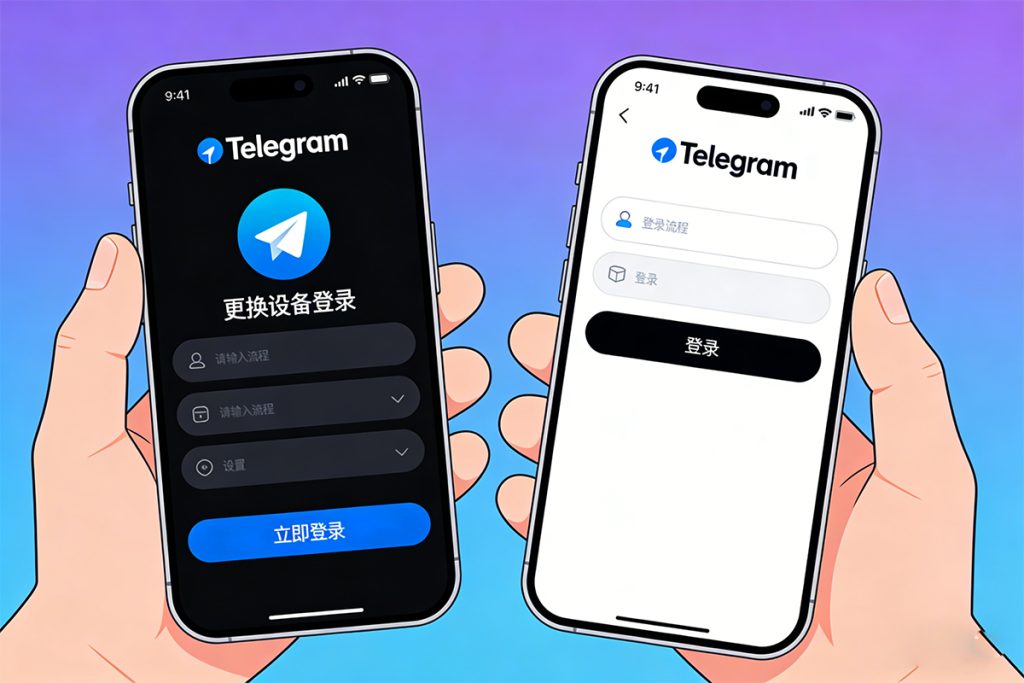
手机端登录:直接用手机号 + 验证码
不管是安卓还是 iOS 新手机,登录步骤都一样,不用额外设置:
- 先在应用商店下官方版 Telegram,别装第三方改版,容易登不上还不安全。
- 打开后选 “登录”,选对国家区号(比如中国是 + 86),填你注册时绑定的手机号。
- 等验证码就行 —— 如果旧手机还登着 Telegram,验证码会直接发去旧设备的 APP 里,不用等短信;要是旧手机不在身边,就点登录界面的 “发送短信验证码”,注意短信可能用 “ecloud” 这类代发通道,别当成垃圾信息忽略了。
- 输入 6 位验证码,要是开了两步验证,再填之前设的独立密码,验证过了就直接登录,聊天记录会自动从云端同步过来,不用手动备份。
电脑端登录:两种方法任选
电脑端分桌面版(Windows/Mac)和网页版,两种都能登,选自己方便的:
方法一:手机号 + 验证码(和手机端一样简单)
- 官网或应用商店下 Telegram 桌面版,打开后点 “登录”。
- 输入和手机端相同的手机号,接收验证码(优先发旧设备 APP,没收到就换短信)。
- 输完验证码(两步验证需补输密码),登录成功后,聊天记录、保存的文件会自动同步,和手机端无缝衔接。
方法二:二维码快速登录(适合旧设备在身边)
- 新电脑打开 Telegram,选择 “用二维码登录”,屏幕会显示一个二维码。
- 拿旧手机(已登该账号)打开 Telegram,进 “设置”→“设备”→“登录新设备”。
- 用旧手机摄像头扫电脑上的二维码,再按提示确认,不用输手机号和验证码,几秒钟就登好了。
登录时常见问题避坑
- 收不到验证码?先查手机拦截箱,安卓看骚扰拦截,iOS 去 “未知与过滤信息” 里找;还不行就等 10 分钟再试,别频繁点发送,容易被判定异常;也能试试语音验证码,需要开通国际通话权限。
- 两步验证密码忘了?只能通过绑定的恢复邮箱找回来,没绑邮箱的话,得联系 Telegram 官方客服申诉,所以建议一开始就绑好邮箱。
- 登录后看不到聊天记录?普通聊天会自动同步,“秘密聊天” 因为是端到端加密,不存云端,所以新设备看不到,这是正常的。
- 登录后要注意安全,进 “设置”→“设备” 看看已登录的设备列表,陌生设备直接远程登出,避免账号风险。
其实 Telegram 新设备登录不用纠结,核心就是 “验证手机号”,不管哪种设备,跟着提示走,注意别漏看验证码、别用第三方 APP,基本不会出问题。要不要我帮你整理一份Telegram 登录验证码收不到的应急方案,包含运营商设置、拦截排查等具体步骤?
Telegram在国内为什么无法正常使用?
Telegram在部分国家或地区由于政策限制,网络环境对其访问存在屏蔽。因此,用户在国内直接使用Telegram可能会出现连接失败、加载慢等情况。通常需要通过科学上网工具(如VPN或代理)辅助访问,才能保证正常收发消息和同步数据。
Telegram手机端注册时收不到验证码怎么办?
注册Telegram时收不到验证码,可能是手机信号不佳、短信被运营商屏蔽或手机开启了拦截功能。建议检查信号和短信拦截设置,也可以尝试更换网络或等几分钟再次获取验证码。如多次失败,可尝试使用语音验证或更换手机号注册。
Telegram手机端可以使用哪些语言?
Telegram手机端支持多种语言,包括简体中文、英语、日语、俄语等。用户可以在设置菜单中选择所需语言,应用界面会自动切换,方便不同语言背景的用户操作和使用。
其他新闻

Telegram 消息无法发送?原因分析 + 解决方案大全
Telegram 消息无法发送?
2025年11月13日

Telegram注销后账号与数据恢复指南
Telegram账号注销后的恢复可行性,核心取决于“30天宽限期”这一关键节点。平台为注销操作设置了30天缓冲 […]
2025年12月15日

Telegram扫码登录全解析:功能、教学与对比优势
一、前言:扫码登录的核心价值与技术逻辑 Telegram 作为隐私优先的即时通讯工具,其扫码登录功能并非简单 […]
2025年12月11日

Telegram阅后即焚功能怎么用?
一、前言:阅后即焚的核心价值与技术原理 Telegram 作为主打隐私保护的社交平台,其阅后即焚功能(Sel […]
2025年12月11日

Telegram 群组如何开启全员禁言?2025 实测:分版本攻略 + 小众技巧
做跨境社群运营 5 年,管理过 10 + 个 20 万人超级群组,发现全员禁言是控制群内秩序的核心功能 —— […]
2025年12月17日