 Telegram
Telegram 旧资料图片彻底删除指南!
2025年12月11日
一、前言:清理旧资料图片的隐私必要性
Telegram 个人资料中的历史图片(如过往头像、资料页背景图、附加图片),默认会保留在账号云端及本地设备中,即使更换新资料,他人仍可能通过资料页回溯查看,存在身份信息泄露、旧形象曝光等风险。尤其对于需要更新个人形象、保护隐私的用户,彻底删除旧资料图片是关键操作。
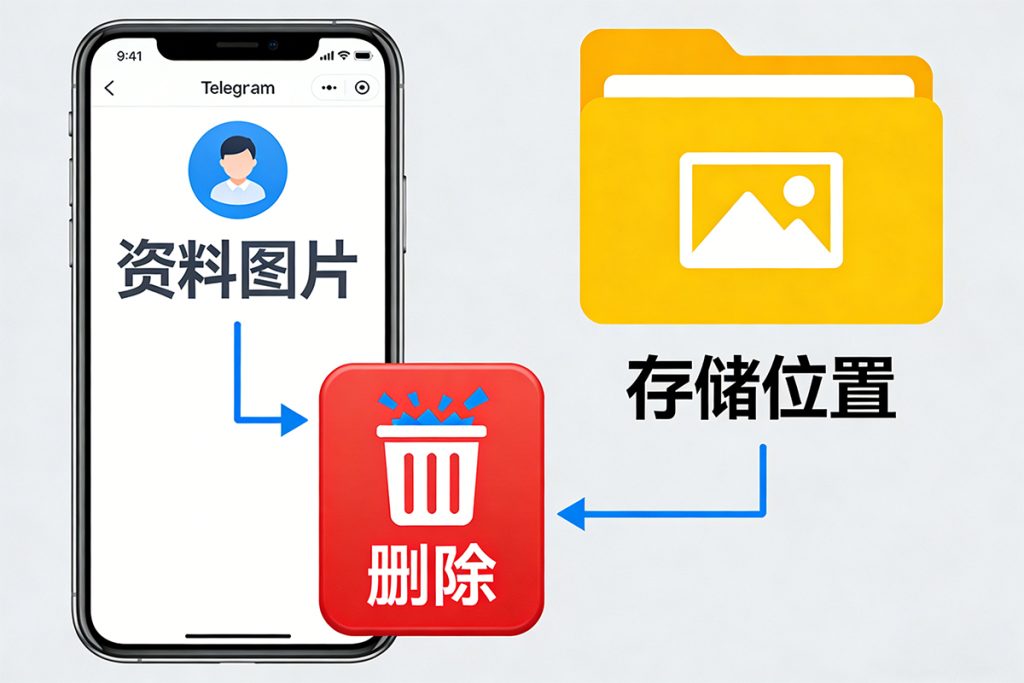
与其他平台不同,Telegram 资料图片的存储分为 “云端关联存储” 和 “本地缓存存储”,需针对性清理才能完全移除痕迹。本文将分享 3 种核心删除方法,覆盖全平台(Android/iOS/Telegram X / 桌面端),兼顾普通用户与高隐私需求者,帮助你彻底告别旧资料图片残留。
二、核心方法:3 种删除旧资料图片的实操步骤
方法一:直接删除历史头像(云端 + 账号关联图片)
这是最基础且核心的方法,可直接移除账号资料页显示的历史头像,所有关联设备同步生效,适合清理过往使用的头像图片。
1. 移动端(Android/iOS/Telegram X)
- 打开 Telegram/Telegram X,点击左上角「汉堡菜单」或右上角「个人头像」,进入「个人资料」页面;
- 点击当前使用的头像,进入头像预览界面;
- 滑动屏幕查看历史头像(按时间顺序排列,最新更换的在最前);
- 长按需要删除的旧头像,弹出操作菜单:
- Android:选择「删除」,确认后该历史头像从云端及资料页永久移除;
- iOS:点击右上角「×」图标,再点击「删除」完成操作;
- 批量删除技巧:重复步骤 4,依次删除所有不需要的历史头像,仅保留当前使用版本(或清空全部历史记录)。
2. 桌面端(Windows/Mac/Linux)
- 打开 Telegram 桌面端,点击左上角「个人头像」进入资料页;
- 点击当前头像,在弹出的预览窗口中,点击「历史头像」选项;
- 鼠标悬停在目标旧头像上,右上角会出现「×」图标,点击后确认删除;
- 注意:桌面端不支持批量删除,需逐一操作,删除后即时同步至云端,移动端刷新即可看到效果。
方法二:清理资料页关联图片(背景图 / 附加图片)
部分 Telegram 版本支持设置资料页背景图、附加图片(如个人简介配图),这类图片需通过资料设置页面单独删除,避免残留。
1. 移动端专属操作
- 进入「个人资料」页面,点击右上角「编辑资料」(铅笔图标);
- 若设置过「资料背景图」:点击背景图区域,选择「移除背景」或「更换背景」→ 确认「删除原背景图」;
- 若添加过「附加资料图片」(部分版本支持在简介中插入图片):
- 找到简介中的图片,长按后选择「删除图片」;
- 或点击「编辑简介」,删除图片链接 / 附件,保存后即可移除;
- 保存设置:点击「完成」,云端同步更新,他人查看你的资料页将不再显示已删除图片。
2. Telegram X 额外功能
Telegram X 支持「临时资料图片」自动过期功能,若之前设置过此类图片,可手动提前删除:
- 进入「个人资料」→ 点击临时图片 → 选择「取消临时设置」→ 确认「删除图片」;
- 该操作会同时删除云端关联记录,避免到期前被他人查看。
方法三:删除本地缓存图片(设备残留文件)
即使删除了云端关联的旧资料图片,设备本地仍可能留存缓存文件(如头像缩略图、下载的历史头像),需通过文件管理器手动清理,适合追求彻底无痕的用户。
1. Android 设备
- 打开手机「文件管理器」,进入「内部存储」→「Android」→「data」→「org.telegram.messenger」(原生版)或「org.telegram.plus」(Telegram X);
- 导航至「cache」文件夹,查找并删除以「avatar」「profile」命名的文件 / 文件夹(此类文件为头像缓存);
- 额外清理:进入「内部存储」→「Telegram」→「Telegram Images」,删除与旧资料图片相关的文件(可按修改时间筛选);
- 完成后退出文件管理器,重启 Telegram,确保缓存生效。
2. iOS 设备
- iOS 本地缓存无法直接通过文件管理器访问,需通过「设置」清理:
- 打开 iPhone「设置」→「通用」→「iPhone 储存空间」;
- 找到「Telegram」应用,点击进入;
- 选择「卸载 App」(保留数据)或「删除 App」(彻底删除,需重新安装),两种操作均会清除本地缓存图片;
- 进阶清理:若需保留 App 数据,可使用电脑端工具(如 iMazing)连接手机,进入 Telegram 应用缓存目录,手动删除旧资料图片缓存文件。
3. 桌面端
- Windows:打开文件资源管理器,输入路径 %appdata%\Telegram Desktop\tdata\user_data\cache,删除所有头像相关缓存文件;
- Mac:打开「访达」→ 按「Command+Shift+G」,输入路径 ~/Library/Application Support/Telegram Desktop/tdata/user_data/cache,删除缓存文件;
- Linux:路径为 ~/.local/share/TelegramDesktop/tdata/user_data/cache,通过终端或文件管理器删除缓存。
三、进阶技巧:彻底杜绝旧资料图片残留
1. 云端痕迹二次验证
删除后可通过以下方式确认清理效果:
- 用未登录过该账号的设备,访问你的 Telegram 资料页,查看是否仍能看到旧图片;
- 退出当前账号重新登录,检查历史头像列表是否已清空。
2. 批量删除工具推荐(高阶用户)
- Android:使用「ES 文件浏览器」按文件类型筛选头像缓存,批量删除更高效;
- 桌面端:通过「Total Commander」(Windows)、「Path Finder」(Mac)快速定位缓存目录,批量清理。
3. 预防未来残留的设置
- 关闭自动保存头像:进入 Telegram「设置」→「高级」→「自动下载媒体」,关闭「头像」自动下载功能;
- 定期清理:每月通过方法三清理一次本地缓存,避免旧图片累积。
四、安全指南:删除操作的关键注意事项
1. 备份重要图片
删除前建议将需要保留的旧资料图片导出备份:长按头像 → 选择「保存到设备」,避免误删后无法恢复(Telegram 无官方恢复渠道)。
2. 同步问题处理
删除云端历史头像后,部分关联设备可能因同步延迟仍显示旧图片,需手动刷新:
- 移动端:进入「设置」→「设备」→ 选择关联设备 →「刷新资料」;
- 桌面端:退出账号重新登录,或点击「设置」→「高级」→「刷新资料」。
3. 合规与隐私边界
删除旧资料图片仅用于保护个人隐私,严禁用于删除违法违规图片后规避责任,Telegram 后台可能留存合规所需的日志记录(普通用户无法访问),合法使用是前提。
五、常见问题解答(FAQ)
- 删除的旧资料图片能否恢复?
无法通过官方渠道恢复。云端删除后,Telegram 不会留存备份;本地缓存删除后,若未提前备份,也无法找回。
- 多设备登录时,删除一台设备的图片会同步吗?
方法一(删除历史头像)和方法二(清理资料页图片)会同步至所有关联设备;方法三(本地缓存)仅删除当前设备的残留,需在其他设备单独操作。
- Telegram X 与原生版的删除操作有差异吗?
核心方法一致,Telegram X 额外支持临时资料图片删除、更快的云端同步速度,操作路径基本相同。
- 为什么删除后他人仍能看到我的旧头像?
可能是对方设备缓存未刷新,或已截图保存。建议提醒对方清理缓存,同时避免在公开场景使用需保密的资料图片。
Telegram在国内为什么无法正常使用?
Telegram手机端注册时收不到验证码怎么办?
Telegram手机端可以使用哪些语言?
其他新闻

Telegram 歌曲分享操作指南!
Telegram 作为功能全面的通讯工具,支持多种简洁高效的歌曲分享方式,覆盖本地文件、平台链接及专属工具等场 […]

Telegram如何隐藏您的头像以防他人看到
一、前言:隐藏头像的核心隐私价值 Telegram 头像作为个人身份的直观标识,默认对所有人可见,可能导致陌 […]

纸飞机(Telegram)Android 更新:流畅动画 + 主题图标,体验再升级
纸飞机(Telegram)Android 更新:流畅动画 + 主题图标,体验再升级

注册 Telegram 收不到验证码?2025 实测:5 大核心原因 + 本土化解决攻略
做跨境运营 5 年,实测过 12 个号段、3 种客户端,发现 Telegram 收不到验证码,本质是 “通道限制 + 环境判定” 双重问题 —— 国内 + 86 […]

Telegram 用户名链接全攻略:获取、使用、安全与管理指南
Telegram 用户名链接全攻略

Telegram 全新验证工具:一键解锁可信认证,告别虚假信息困扰
Telegram 全新验证工具:一键解锁可信认证,告别虚假信息困扰

Telegram 有多少人用?
在即时通讯工具领域,Telegram 以其安全特性和多功能体验备受关注,“全球有多少人使用 Telegram” […]

Telegram 2025 安全新特性:聊天记录本地加密 + 异常登录实时预警
做跨境生意的朋友都清楚,Telegram里的聊天记录就是商业命脉——藏着报价单、订单细节、客户核心需求等机密。 […]

Telegram 哪个国家用的多?2025 实测:核心市场 + 跨境运营攻略
做跨境私域运营 6 年,实测过 20 多个国家的 Telegram 使用场景,结论很明确:Telegram 的 […]